
Réviser un concours depuis son téléphone : l'appli Coach Admis, sans passer par l'App Store
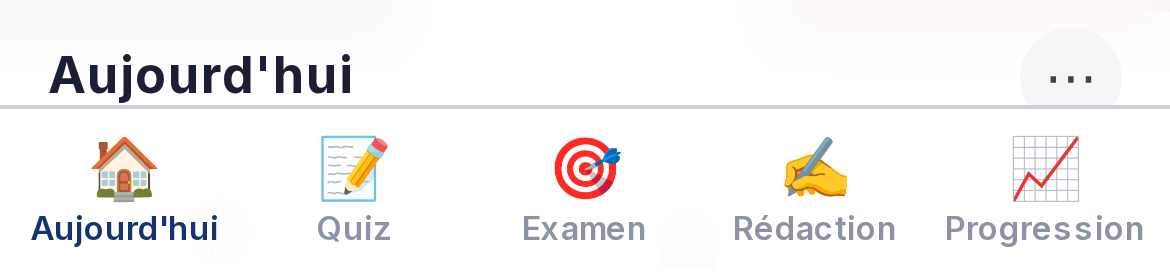
En résumé : Coach Admis s'installe sur l'écran d'accueil de votre téléphone comme une vraie application — icône, plein écran, notifications — sans passer par l'App Store ni le Play Store. Ce n'est pas qu'un raccourci de site : une fois installée, l'application a sa propre navigation par onglets tout en bas de l'écran (Aujourd'hui, Quiz, Examen, Rédaction, Progression), comme n'importe quelle application native, pendant que le site web (PDF, commandes, profil) reste séparé. C'est ce qu'on appelle une PWA (Progressive Web App), un standard reconnu par Apple et Google. L'installation est gratuite, disponible dès que vous avez un compte, et jamais obligatoire.
Pourquoi un onglet de navigateur ne suffit pas toujours
Coach Admis fonctionne très bien dans un simple onglet de navigateur — rien ne vous oblige à l'installer. Mais pour une préparation qui tient plusieurs mois, la friction d'un onglet noyé parmi vingt autres finit par compter : il faut le retrouver, se souvenir d'y retourner, ou attendre l'email hebdomadaire pour se rappeler qu'on a un quiz à faire. Une application installée règle ces trois points : une icône dédiée sur l'écran d'accueil, un lancement en plein écran (sans barre d'adresse ni onglets voisins pour distraire), et surtout la possibilité de recevoir une notification — le même signal qu'utilisent les applications de sport ou de langues pour vous rappeler de revenir chaque jour.
Comment l'installer
Depuis votre tableau de bord Coach Admis, une carte d'installation apparaît automatiquement. La marche à suivre dépend de votre téléphone.
Sur iPhone ou iPad (Safari uniquement)
iOS ne permet d'installer une PWA que depuis Safari — pas depuis Chrome ni Firefox, même installés sur le même iPhone. C'est une restriction d'Apple, pas de notre côté.
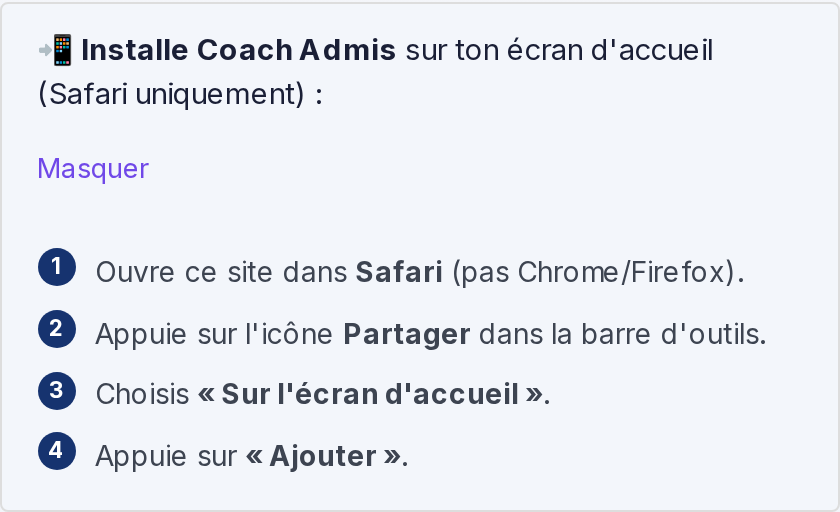
- Ouvrez concoursfonctionnaire.fr dans Safari
- Appuyez sur l'icône Partager dans la barre d'outils (le carré avec la flèche vers le haut)
- Choisissez « Sur l'écran d'accueil » dans la liste
- Appuyez sur « Ajouter » en haut à droite
Sur Android (Chrome ou Edge)
Sur Android, l'installation est encore plus directe : le navigateur propose lui-même d'installer l'application dès qu'il détecte que le site est installable.
- Ouvrez le tableau de bord dans Chrome ou Edge
- Une bannière « Installer l'appli Coach Admis » apparaît automatiquement — appuyez sur Installer
- Si la bannière n'apparaît pas : menu ⋮ en haut à droite → « Installer l'application »
Sur ordinateur (Chrome ou Edge)
Même principe : une icône d'installation apparaît dans la barre d'adresse (à droite, à côté des favoris). Un clic, et Coach Admis s'ouvre ensuite dans sa propre fenêtre, sans les onglets et barres du navigateur.
Ce que vous voyez une fois l'application ouverte
Ouvrez l'icône Coach Admis depuis votre écran d'accueil : vous n'atterrissez plus sur le site web habituel. L'application a sa propre interface, pensée pour du mobile — un bandeau en haut avec le titre de la page et un menu discret (« Gérer mon abonnement », « Se déconnecter »), et surtout une barre de navigation par onglets tout en bas de l'écran : Aujourd'hui, Quiz, Examen, Rédaction, Progression. Pas de site web à côté, pas de PDF ni de gestion de commande mélangés — uniquement votre programme de révision, dans un cadre qui se comporte comme n'importe quelle application installée depuis un store.
Si vous ouvrez l'application sans avoir d'abonnement Coach Admis actif, elle propose directement l'abonnement (avec l'essai gratuit si disponible pour votre concours) plutôt que le site — installer l'app ne demande donc pas d'être déjà abonné.
Ce que ça change une fois installée
| Sans installation (navigateur) | Avec l'application installée |
|---|---|
| Un onglet parmi d'autres, à retrouver | Une icône dédiée sur l'écran d'accueil |
| Barre d'adresse, onglets voisins, menu du site complet | Plein écran, navigation par onglets dédiée (Aujourd'hui/Quiz/Examen/Rédaction/Progression) |
| Rappel uniquement par email (résumé hebdomadaire) | Rappel de quiz par notification, au moment choisi |
| Accès direct à vos PDF, commandes et profil | Recentrée sur la révision — PDF, commandes et abonnement restent sur le site web |
Le contenu de révision (quiz, examens blancs, rédaction, tuteur IA) est strictement identique dans les deux cas — ce qui change, c'est la navigation et le cadre : une fois installée, l'application se comporte comme une app à part entière, pas comme un site ouvert en plein écran.
Activer les notifications de rappel
Une fois l'application installée (ou même sans l'installer, depuis un navigateur compatible), un bouton « 🔔 Activer les rappels » propose d'activer les notifications. Votre navigateur vous demandera une autorisation explicite — sans cette autorisation, aucune notification n'est envoyée. Vous pouvez la retirer à tout moment depuis les réglages de votre téléphone.
L'application ne remplace pas Coach Admis, elle change seulement la façon dont vous y accédez — et vous rappelle d'y revenir sans dépendre de votre boîte mail.
Disponible sur 4 concours aujourd'hui
Coach Admis, et donc l'application installable, est disponible sur les concours suivants : Agent des Finances Publiques (DGFiP), secrétaire de chancellerie, agent de constatation des douanes et contrôleur des douanes. Le fonctionnement de l'application est identique sur les quatre — seul le contenu du quiz et des examens blancs change selon le concours choisi.
Questions fréquentes
Coach Admis est-il une vraie application, ou juste un site que j'ajoute en raccourci ?
C'est une vraie application web progressive (PWA) : une fois installée, elle a sa propre icône sur votre écran d'accueil, s'ouvre en plein écran avec sa propre navigation par onglets tout en bas (Aujourd'hui, Quiz, Examen, Rédaction, Progression), et peut vous envoyer des notifications — exactement comme une application installée depuis l'App Store ou le Play Store. La différence technique est invisible pour vous : elle tourne dans le moteur de votre navigateur au lieu d'être un exécutable séparé, ce qui lui permet d'être installée sans passer par un store.
Est-ce que je retrouve mes PDF, mes commandes et mon profil dans l'application installée ?
Non, et c'est volontaire : l'application installée est dédiée à la révision Coach Admis (quiz, examens blancs, rédaction, progression). La gestion de commande, les PDF et la gestion de l'abonnement restent sur le site web — un lien dans le menu de l'application vous y renvoie si besoin. Ça garde l'application simple et rapide, centrée sur ce que vous y faites chaque jour.
Pourquoi ce n'est pas sur l'App Store ou le Play Store ?
Parce que ce n'est pas nécessaire pour ce que Coach Admis fait, et que ça évite les délais de validation et les 15-30 % de commission que prennent les stores sur les abonnements — une économie qui nous permet de garder le prix à 8,99 €/mois. Le standard PWA est reconnu par Apple et Google depuis plusieurs années précisément pour ce cas d'usage.
Est-ce que l'installation coûte quelque chose ou demande une inscription ?
Non, l'installation est gratuite et ne nécessite pas d'abonnement Coach Admis actif — n'importe quel candidat avec un compte peut installer l'application. Elle ouvre simplement un accès plus rapide et les notifications de rappel.
Ça marche sur quel téléphone ?
Sur iPhone/iPad à partir d'iOS 16.4 (via Safari uniquement — Chrome et Firefox sur iOS ne peuvent pas installer de PWA, c'est une restriction d'Apple) et sur Android via Chrome ou Edge. Sur ordinateur, Chrome et Edge proposent la même installation depuis la barre d'adresse.
Et si je préfère ne pas l'installer ?
Aucun problème : Coach Admis fonctionne normalement dans un simple onglet de navigateur, sur ordinateur comme sur mobile. L'installation n'est jamais obligatoire — seules les notifications de rappel nécessitent l'application installée.
Comment la désinstaller ?
Comme n'importe quelle application : appui long sur l'icône puis « Supprimer » (iPhone) ou « Désinstaller » (Android). Vos données restent sur votre compte, accessible depuis n'importe quel navigateur — désinstaller l'application n'affecte ni votre abonnement ni votre progression.
Pour tout savoir sur ce qu'inclut l'abonnement au-delà de l'application, voir notre présentation complète de Coach Admis.